Encuadrar bien la imagen y hacer la captura
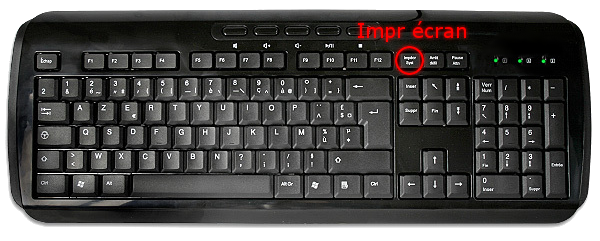
Una vez que hayas colocado en la pantalla la zona que quieres capturar, pulsa la tecla IMPR PANT de tu teclado (suele estar arriba a la derecha, encima del teclado numérico).
Guardar la captura como imagen
No ha pasado nada, y es normal. Sin embargo, al pulsar IMPR PANT has tomado una «foto» de tu pantalla.
Para recuperar la imagen, debes abrir un programa de tratamiento de imágenes. En PC, Paint puede bastar para guardar tus capturas (también están Photoshop, Gimp o Photofiltre).
Abre Paint en tu ordenador (Inicio > Todos los programas > Accesorios > Paint).
Haz clic después en «Edición > Pegar». Aparecerá tu captura.
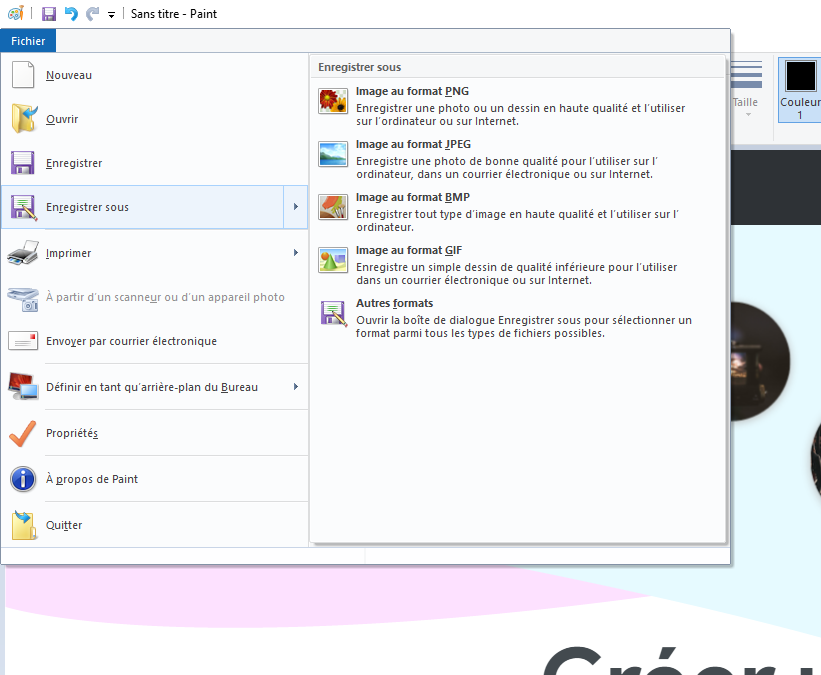
Puedes recortar tu imagen y eliminar todas las partes que no sean útiles. Guárdala en formato .jpeg en tu ordenador (Archivo > Guardar como).
Usar la herramienta de recortes (por defecto en Windows 7 y posteriores)
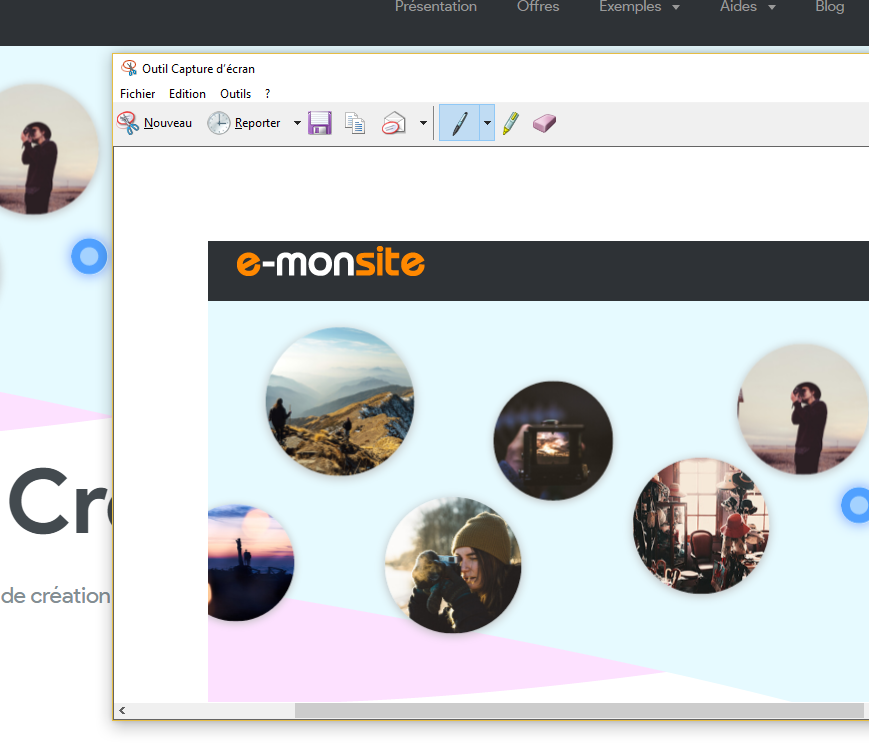
En Windows 7 hay una herramienta muy práctica instalada por defecto en tu ordenador.
Se trata de la herramienta de recortes, que encontrarás en Inicio > Todos los programas > Accesorios.
Puedes capturar una ventana entera, una sección rectangular de la pantalla o dibujar un contorno a mano alzada con el ratón, y después guardar tu captura en formato de imagen.
¿Usas un Mac?
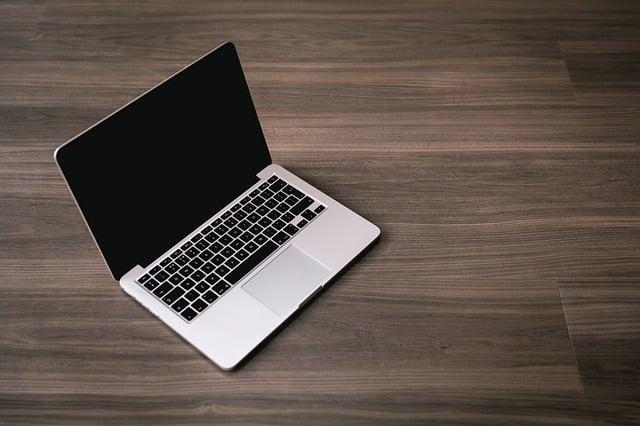
Para los usuarios de Mac, el método es distinto. Tendrás que pulsar simultáneamente Mayús + Comando (⌘) + 3 para hacer la captura. No hay segundo paso, porque la imagen se guarda automáticamente en tu escritorio en formato .png.
Puedes capturar una zona definida para incluir solo lo que quieres mostrar. Al pulsar simultáneamente las teclas Mayús + Comando (⌘) + 4, el cursor adopta forma de cruz. Coloca el cursor en una esquina de la zona que quieres capturar, haz clic y, sin soltar el botón, desliza el ratón para seleccionar toda tu zona; después suelta.
Almacenar la imagen en línea
Para publicarla
Tanto si usas un Mac como un PC, puedes publicar tu captura de pantalla en una página. Para ello, hay que pasar por tu espacio de almacenamiento.
Relacionado con este tutorial:
- Añadir una imagen a una página
- Mostrar una imagen en un mensaje del foro
- Obtener la dirección URL de un archivo o de una imagen
Para enviarla al soporte
Si has hecho una captura de pantalla para responder al soporte técnico, tienes dos soluciones:
- Enviarnos el enlace de la captura almacenada en tu espacio (ver el recuadro de la izquierda).
- Adjuntar la captura a tu respuesta por e-mail. Podremos descargarla.
¿Usas un dispositivo móvil?
Smartphone / tableta Android
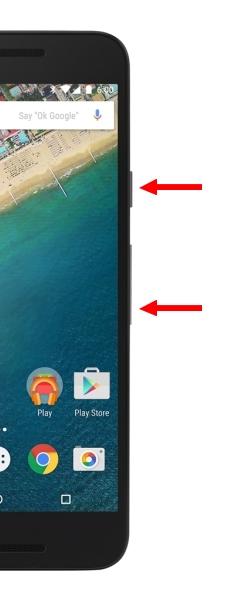
Existe un gran número de smartphones y tabletas Android, pero el procedimiento es casi siempre el mismo. Cuando estés en la página que quieres mostrarnos, pulsa simultáneamente los botones Encendido/Apagado y Volumen -, durante unos pocos segundos como máximo, antes de soltar. La captura se guardará en tu almacenamiento de fotos.
Ten en cuenta que, en algunos smartphones (por ejemplo, Samsung), el procedimiento puede ser el mismo que en los dispositivos Apple. Te invitamos a leer la explicación de la derecha.
iPhone / iPad
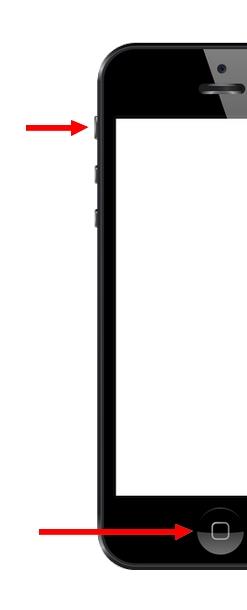
Si usas un dispositivo móvil de Apple (iPhone, iPad o iPod), el procedimiento es sencillo. Basta con pulsar simultáneamente los botones Encendido/Apagado y el botón principal, durante unos pocos segundos como máximo, antes de soltar. La captura se guardará en tu almacenamiento de fotos.
Para enviarnos la imagen, puedes responder directamente por e-mail desde tu dispositivo móvil para adjuntar tu captura de pantalla como archivo adjunto. Si no tienes ninguna aplicación configurada para leer tu correo en el smartphone, te invitamos a consultar el tutorial ¿Cómo configurar una dirección de e-mail en Android? o el tutorial Configurar un e-mail en un iPhone.