Dominio y e-mails

¿Cómo configurar una dirección de e-mail en Android?
Es necesario disponer de un nombre de dominio para poder crear una dirección de e-mail personalizada. Si eres propietario, por ejemplo, de la web «crear-una-web-pro.com», puedes crear una dirección «contacto@crear-una-web-pro.com» o «info@crear-una-web-pro.com».
Según el modelo de tu smartphone o tableta Android, puede que tengas una aplicación de correo integrada. Como todas son diferentes, te proponemos aprender a configurar la aplicación BlueMail, disponible gratis en Google Play Store y compatible con la mayoría de smartphones y tabletas Android.
Antes de empezar
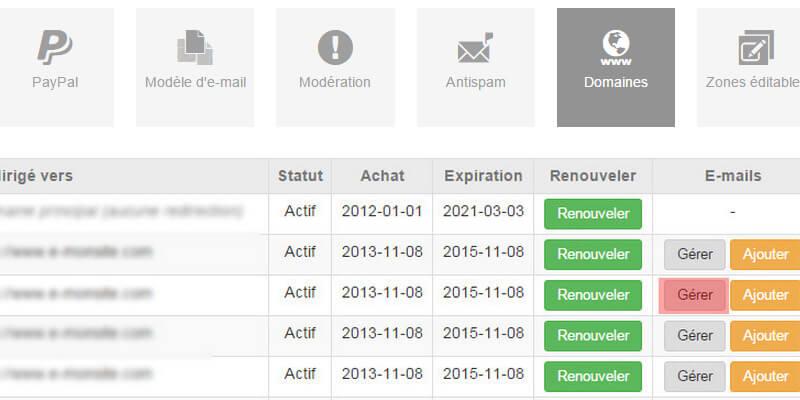
Antes de empezar a configurar BlueMail en tu smartphone, te invitamos a ir a Configuración > Ajustes > Dominios en tu manager para encontrar tus direcciones de e-mail y contraseñas. Si todavía no tienes una dirección de e-mail, puedes consultar el tutorial Crear una dirección e-mail asociada al dominio.
En tu manager, en Configuración > Ajustes > Dominios, haz clic en el botón de administrar situado frente al nombre de dominio en el que has añadido e-mails. Si solo tienes un nombre de dominio, pueden aparecer varios botones de administrar. Todos estarán vinculados a la misma cuenta de correo.
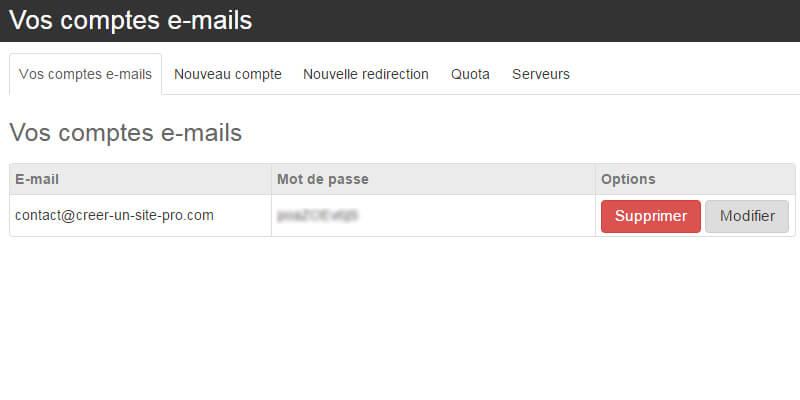
Se abre una ventana emergente.
En ella verás la lista de las direcciones de e-mail creadas en el nombre de dominio, junto con las contraseñas asociadas.
Primeros pasos en BlueMail
Al hacer clic en el enlace indicado al principio del tutorial, puedes iniciar la descarga de la aplicación en tu dispositivo Android. También puedes buscar «BlueMail » en Google Play Store para abrir la página de descarga de la aplicación.
Añadir una cuenta
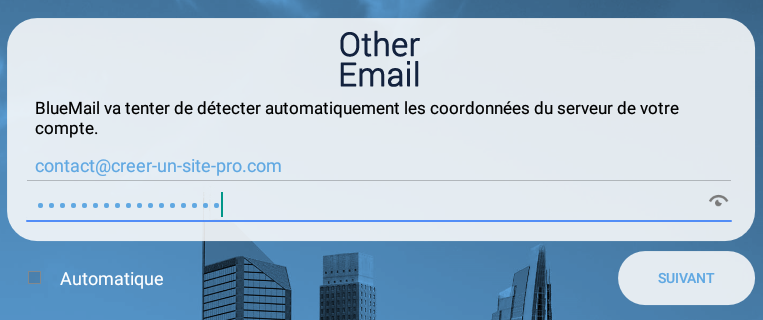
Una vez instalada y abierta la aplicación, aparece una ventana con dos opciones: añadir una cuenta de Google y elegir un servicio de correo. Haz clic en la segunda y después en Other Mail.
Al hacer clic en Other Mail, la aplicación te propone detectar automáticamente los datos del servidor de tu cuenta gracias a la casilla Automático marcada bajo el campo de la contraseña. Desmarca esta casilla: la aplicación no debe configurarse sola. Indica tu dirección de e-mail, la contraseña asociada al e-mail y pulsa siguiente.
Configuración de tu dirección de e-mail
Una vez indicadas tu dirección y tu contraseña, la aplicación te propone tres tipos de cuenta. Puedes elegir entre IMAP y POP3.
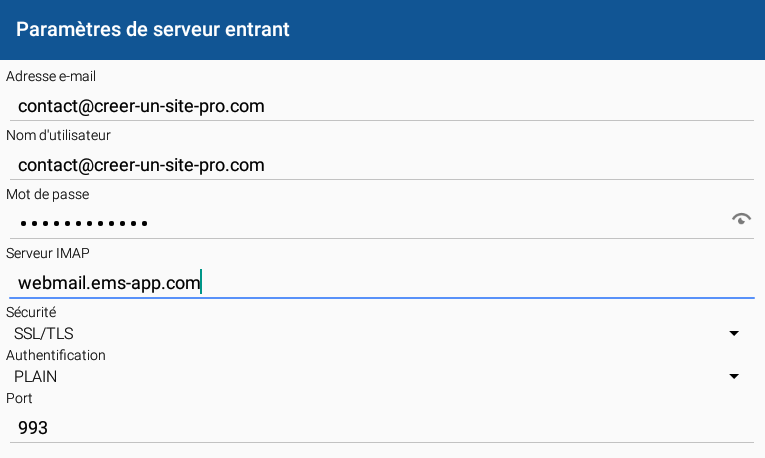
Tras hacer clic en uno de los dos, se abre la ventana de configuración del servidor de entrada.
- En los campos dirección de e-mail, nombre de usuario y contraseña, ya está todo rellenado. Déjalos tal cual.
- En el servidor IMAP o POP3 según tu elección, indica el valor correspondiente que aparece en Configuración > Ajustes > Dominios, con el botón de administrar y en la parte Servidores.
- En el campo Seguridad, elige SSL/TLS
- En el campo Autenticación, deja PLAIN
- El campo Puerto también se configura automáticamente; deja 993 para IMAP o 995 para POP3
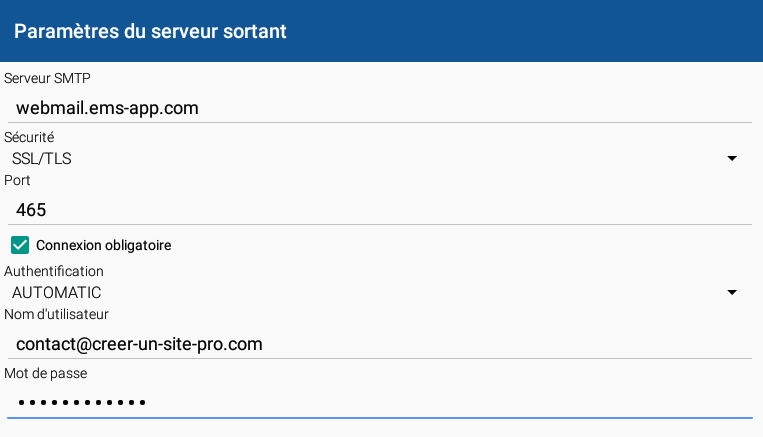
Al hacer clic en Siguiente, aparece la ventana de configuración del servidor de salida.
- En el servidor SMTP, indica el servidor que aparece en Configuración > Ajustes > Dominios, con el botón de administrar y en la parte Servidores
- En el campo Seguridad, elige SSL/TLS
- En todos los demás campos, mantén la configuración que ya aparece
Haz clic de nuevo en Siguiente: aparece una última ventana. Te permite configurar tu Nombre, que se mostrará al enviar un e-mail, y la Descripción, que se mostrará en la aplicación para reconocer la cuenta. ¡Ya está, tu cuenta está configurada en BlueMail !