¿Qué es una estructura de pago ?
Una estructura de pago es una primera base que permite reunir varios métodos de pago en un solo grupo. Asociada a las zonas de localización, la estructura de pago selecciona los métodos de pago adecuados según la ubicación geográfica del consumidor. Esta función evita los distintos obstáculos que se encuentran en el recorrido de compra de un cliente y favorece, por tanto, el aumento de las ventas de una web e-commerce.
Crear la estructura de pago
Ir a Configuración > Ajustes > Estructuras de pago
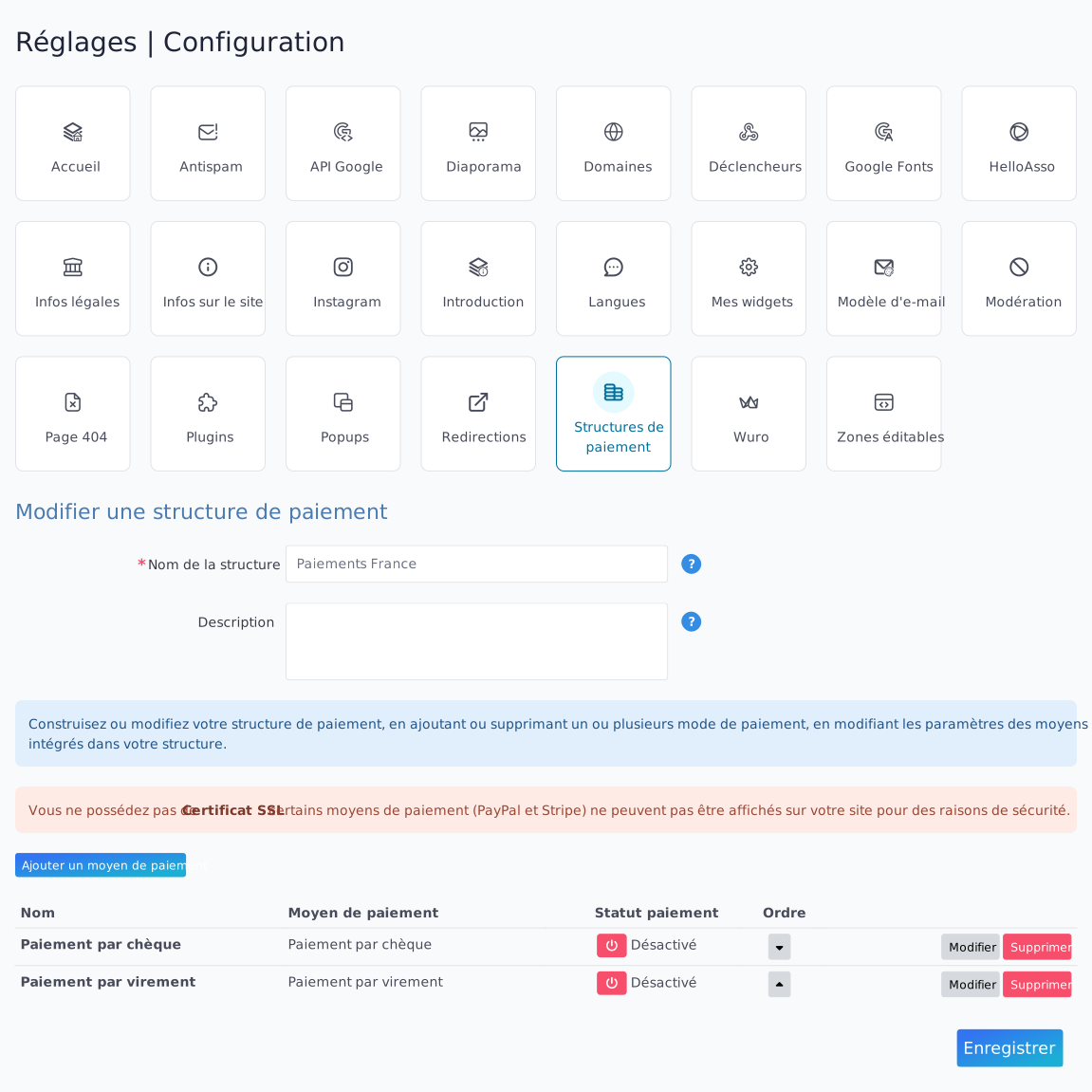
Para crear una estructura de pago, conéctate a tu manager y accede a la pestaña Configuración de tu web e-commerce. Haz clic en Ajustes y luego en Estructuras de pago. Pulsa el botón Añadir una estructura de pago, visible a la derecha de tu pantalla.

Indica un nombre para la estructura y, si quieres, un texto descriptivo, y haz clic en Guardar. Se abre la página de edición con tu nueva estructura.
Añadir los métodos de pago
Ir a la página de edición de la estructura de pago
A tener en cuenta
Si quieres instalar PayPal o instalar Stripe, es obligatorio tener una tienda online con un certificado SSL. Es necesario y obligatorio para garantizar la seguridad de las transacciones online. Sin certificado, la página de la estructura te lo indica.
Para añadir métodos de pago a una estructura, haz clic en el botón Editar de la estructura que acabas de crear. Haz clic en el botón para añadir un método de pago y selecciona el que quieres añadir a esta estructura.
Selecciona el método de pago en la lista y haz clic en Guardar. Repite la operación con cada método de pago que quieras ofrecer. La lista incluye el pago con cheque, por transferencia, contra reembolso y por giro, la tarjeta bancaria con Paybox o PayPlug, Stripe y PayPal.

Info
Un método de pago añadido permanece desactivado mientras no esté configurado. Una estructura creada desde Configuración no está asociada a ningún módulo : se asocia a la tienda en Módulos > Tienda > Ajustes > Modos de pago. La configuración de los métodos de pago y su activación por zona se detallan en la guía Configurar los modos de pago.
Crear una estructura de pago desde el módulo Tienda
Ir a Módulos > Tienda > Ajustes
Es posible crear una estructura de pago desde el módulo Tienda. Para ello, ve al manager de tu web y haz clic en la función Ajustes del módulo Tienda. Se muestra una lista de funciones en tu pantalla. Entra en la función de gestión de las estructuras de pago.
Tras hacer clic en la función correspondiente, abre la pestaña para crear una nueva estructura de pago. Selecciona los métodos de pago que quieres añadir a esta estructura de pago haciendo clic en sus miniaturas y valida tu selección.

En el paso de configuración, configura cada método de pago e indica toda la información necesaria para vincular las cuentas, y valida la configuración. Así se crea en tu web una nueva estructura de pago, asociada al módulo Tienda : se muestra un mensaje que confirma que la estructura de pago está lista para usarse en tu tienda.
Info
La estructura se crea en cuanto validas tu selección de métodos de pago, con un nombre automático, y con los métodos de pago desactivados mientras no estén configurados. Su nombre se cambia en Configuración > Ajustes > Estructuras de pago.
Preguntas frecuentes
¿Cómo añadir el método de pago PayPal en tu tienda ?
En la estructura de pago, añade el método de pago PayPal que funciona con SDK. Requiere una cuenta PayPal profesional y claves de API, que se obtienen en el espacio de desarrolladores de PayPal. El pago se abre después en una ventana, en tu web, sin redirigir al cliente a una nueva pestaña. Todos los pasos están en el tutorial Configurar PayPal en la tienda online.
¿Hace falta una cuenta Stripe para instalar la solución en tu tienda online ?
Sí. Crea una cuenta en el sitio oficial de Stripe y haz los trámites para validarla : está reservada a profesionales (empresas o autónomos), y se exige un número de identificación fiscal. Tu tienda también debe ser accesible en https, con un certificado SSL en tu dominio. La configuración se detalla en Configurar Stripe en tu tienda online.
¿Cómo personalizar tu página de pago en PayPlug ?
La página de pago de PayPlug, en la que tu cliente introduce su tarjeta, se personaliza con tus colores y tu logotipo. Ve a tu cuenta PayPlug, en Mi cuenta > Personalizar. El registro y la vinculación de la cuenta a tu tienda se explican en Configurar PayPlug en tu web e-commerce.
¿Qué es el contrato de venta a distancia en Paybox ?
El contrato de venta a distancia (VAD Internet) se contrata con tu banco : permite que tu cuenta bancaria reciba los pagos con tarjeta. Indica claramente a tu banco que solo quieres el contrato de venta a distancia, sin su solución de TPV virtual, que no es compatible con emiweb. Tu banco te entrega después un número de sitio y un número de rango. La continuación está en ¿Cómo configurar el pago con tarjeta mediante Paybox ?