Insertar el enlace de retorno
Hay varias maneras de poner en marcha este tipo de enlace.
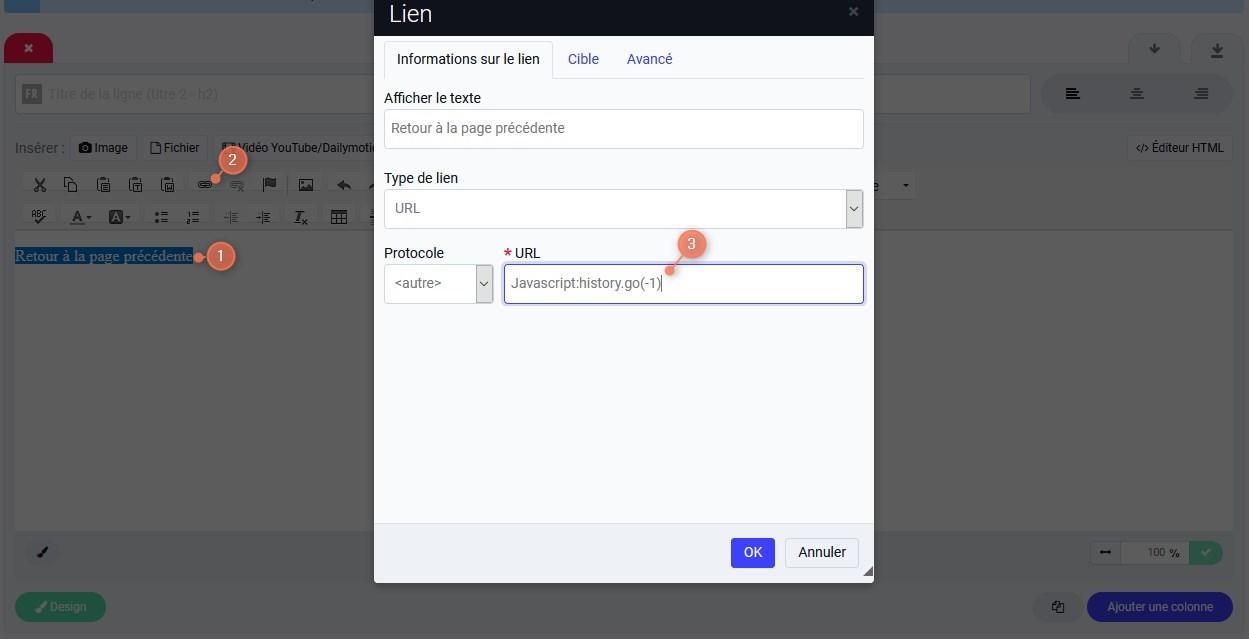
La más sencilla es añadir un texto en un editor visual de la página que quieras, por ejemplo "Volver a la página anterior", seleccionarlo (1) y hacer clic en la herramienta de enlace (2).
En el campo de la URL, pega el siguiente valor (3) : Javascript:history.go(-1)
Valida las modificaciones y guarda.
Al hacer clic en este enlace, el usuario volverá a la página anterior.
Añadir una imagen con un enlace de retorno
Para un resultado más vistoso, puedes añadir el enlace de retorno a la página anterior a la imagen que prefieras, por ejemplo una flecha hacia la izquierda. Encontrarás distintos recursos gratuitos para tus imágenes en nuestra página dedicada.
Atención: aunque las imágenes se indiquen como gratuitas, pueden estar sujetas a ciertas condiciones para poder usarse en tu web, como la obligación de citar al autor.
Una vez que hayas añadido tu imagen al espacio de almacenamiento del manager, edita la página en la que quieres añadir un enlace de retorno y añade tu imagen con el widget Imagen o con el botón del editor visual previsto para ello (¿Cómo añadir una imagen en una página?).
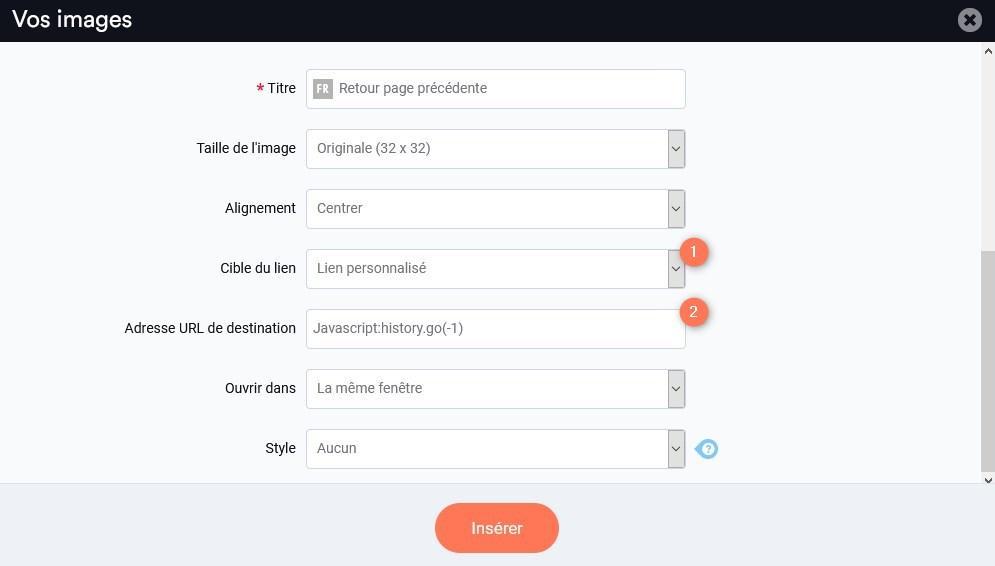
Al insertar tu imagen, elige en el campo que define el destino del enlace la opción de enlace personalizado (1).
Indica después el valor Javascript:history.go(-1) en el campo de la dirección URL de destino (2) y guarda.
Cuando un internauta haga clic en la imagen, volverá a la página que consultó justo antes.
A tener en cuenta
Con este tipo de enlace es posible salir de tu web si la página anterior era una página externa.
En algunos casos puede ser preferible usar una paginación que añada automáticamente enlaces para navegar por tus distintas páginas. Por ejemplo, puedes crear paginaciones muy fácilmente con la herramienta de creación de páginas.
Para mejorar también la navegación de tu web y tu posicionamiento, comprueba que la ruta de navegación (migas de pan) está activada en Configuración > Ajustes > Plugins. La ruta de navegación mostrará un camino que te indica tu posición en la web y generará enlaces a las páginas superiores, si las hay.