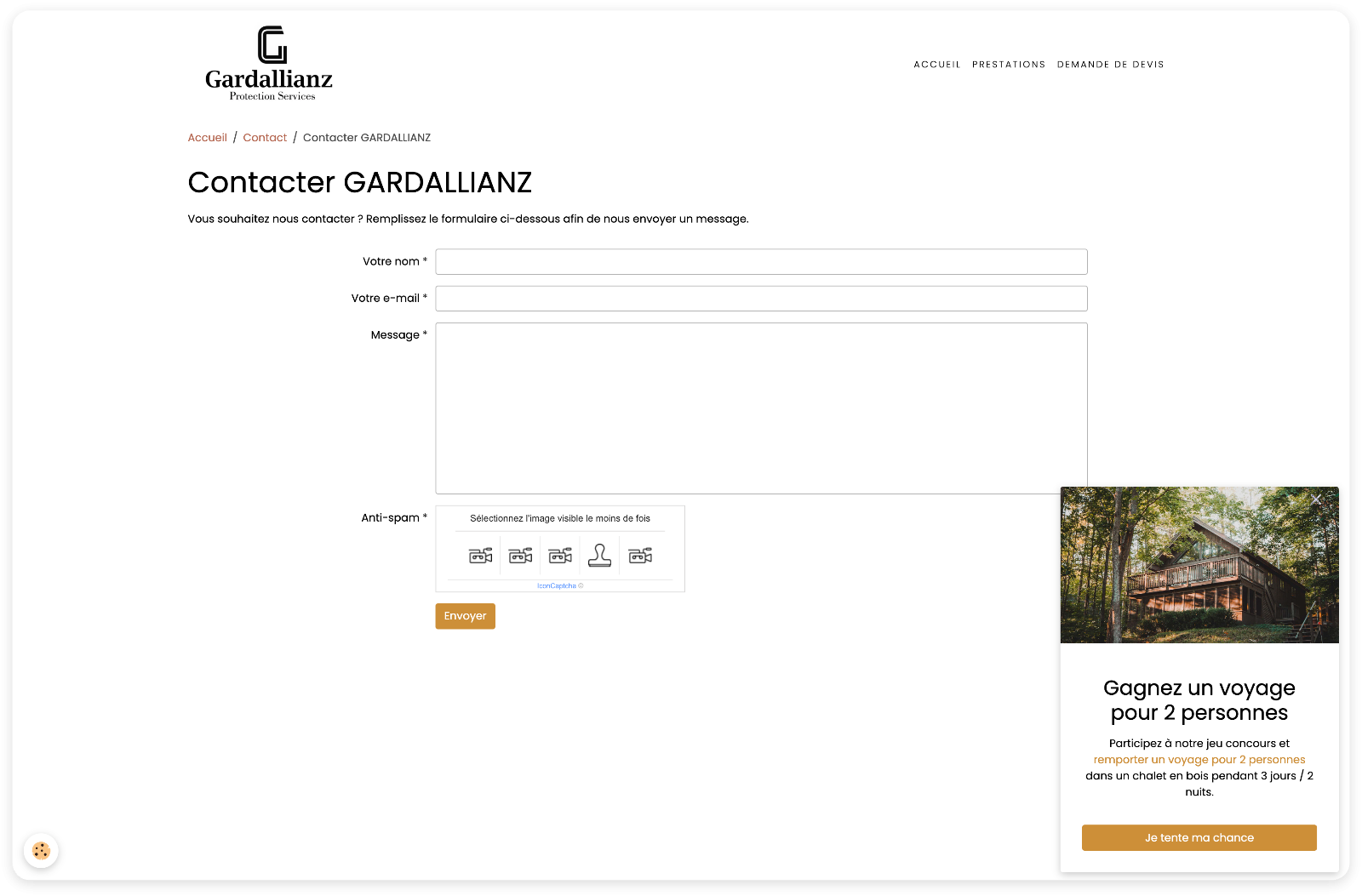
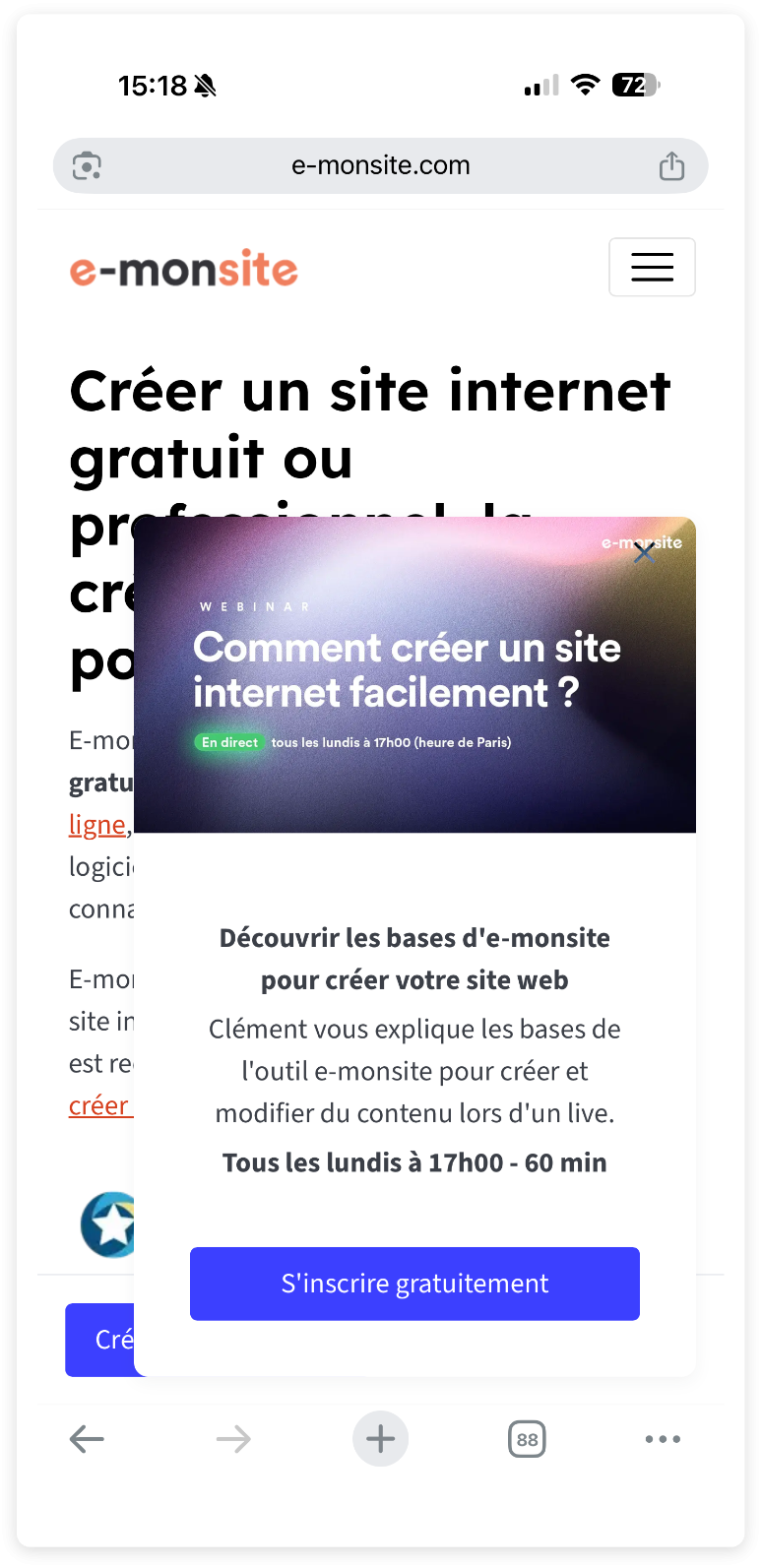
1) Acceder a los ajustes de las ventanas emergentes
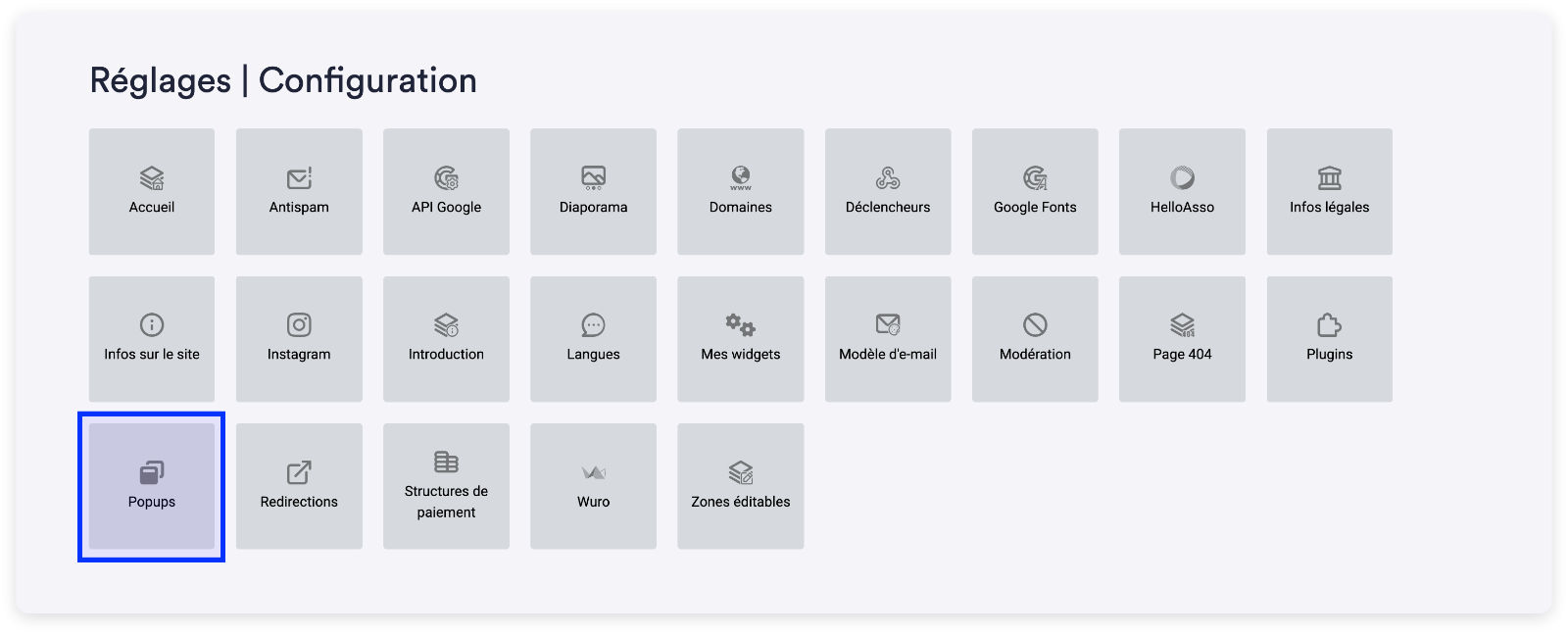
- En el manager, ve a Configuración → Ajustes y abre los ajustes de las ventanas emergentes.
2) Crear una ventana emergente
- Haz clic en el botón para crear una ventana emergente.
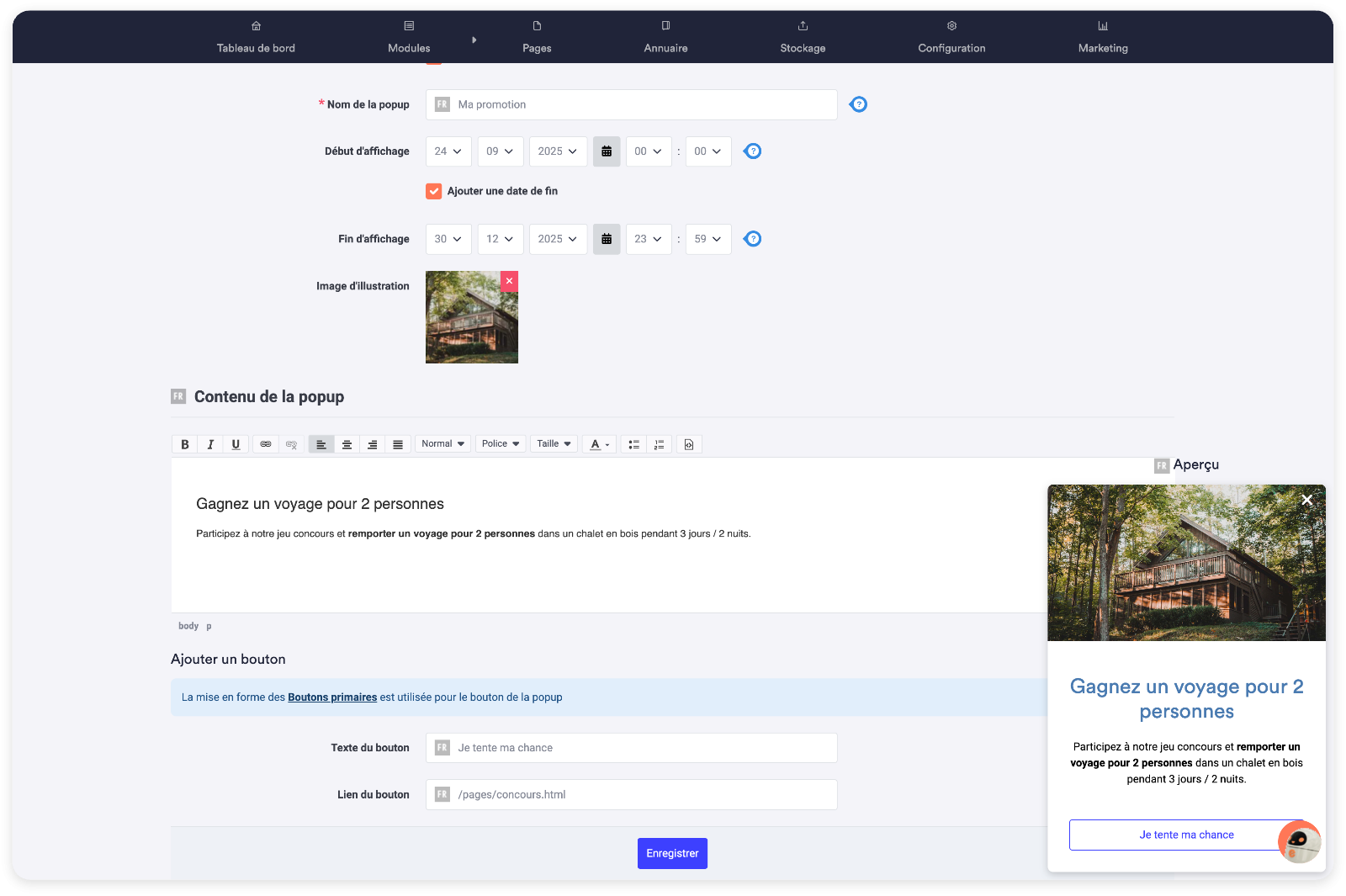
- Indica un nombre para la ventana emergente (interno, para que te oriente).
- Define la fecha de inicio de visualización y, si es necesario, añade una fecha de fin.
- Añade una imagen de ilustración (se muestra en la parte superior de la ventana emergente).
- Redacta el contenido (título + descripción) en el editor.
- Añade un botón:
- El texto del botón (p. ej.: « Quiero participar »)
- El enlace del botón (p. ej.:
/pages/concours.html)
- Haz clic en Guardar.
3) Ajustar la visualización de la ventana emergente
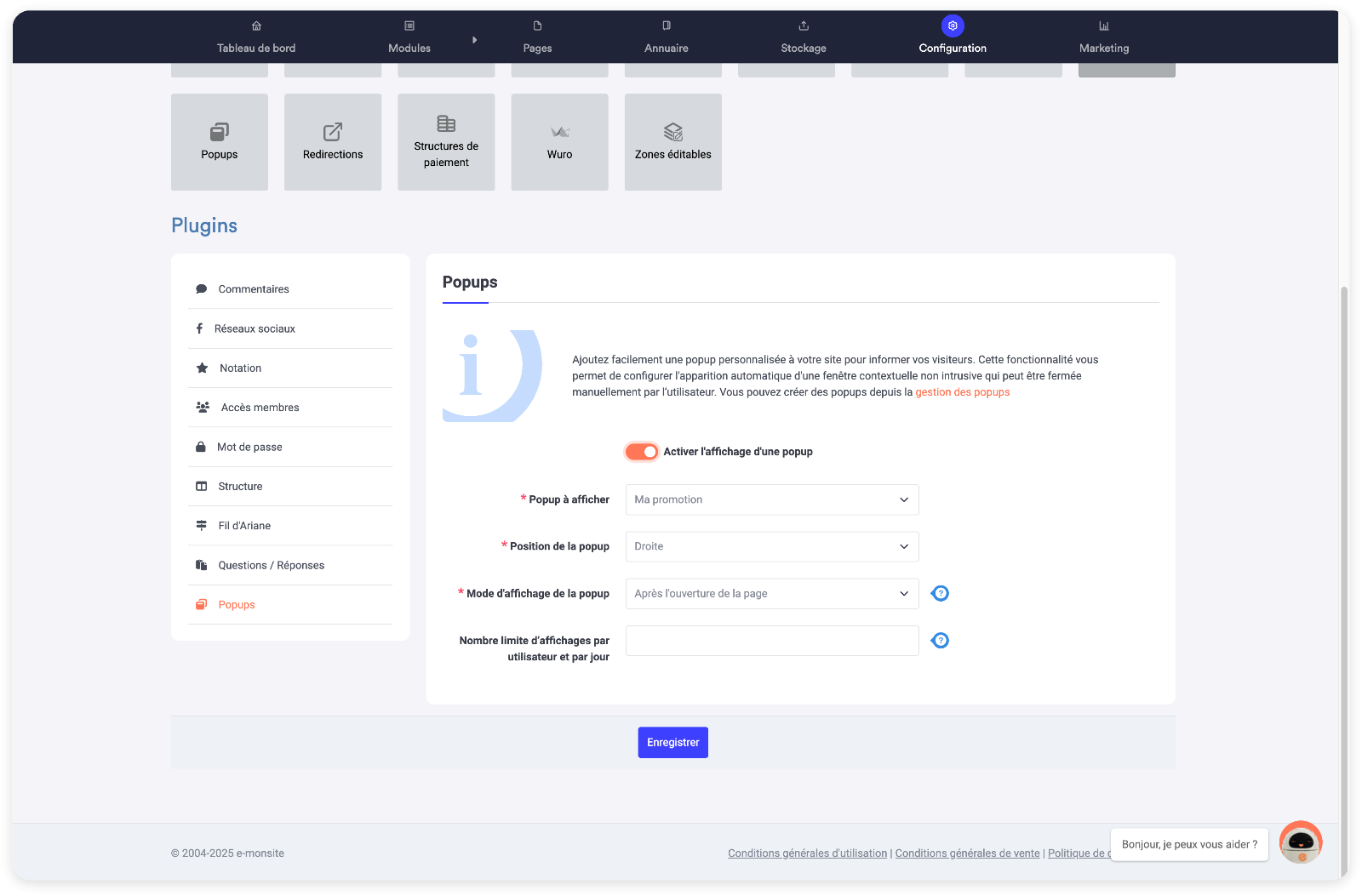
Tras guardar, abre Configuración → Ajustes → Plugins y busca la parte dedicada a las ventanas emergentes.
- Activa la visualización de la ventana emergente.
- Elige la ventana emergente que se mostrará (la que acabas de crear).
- Selecciona la posición: izquierda o derecha.
- Elige el modo de visualización:
- Tras abrir la página (aparece pasados unos segundos)
- Al desplazarse por la página (aparece tras hacer scroll)
- Define el límite de visualizaciones por usuario y por día (evita saturar a tus visitantes).
- Guarda.
Buenas prácticas
- Utiliza un título corto y una imagen nítida (con el peso optimizado).
- Coloca una llamada a la acción única (un solo botón pertinente).
- Limita la visualización a 1 vez al día por usuario para una mejor experiencia.
- Programa una fecha de fin para tus acciones temporales.
La ventana emergente está lista. Prueba el resultado en móvil y en ordenador y ajusta después el texto, la imagen y el retraso de visualización para maximizar la interacción.