¿Por qué guardar una plantilla desde el manager?
Además de elegir una plantilla, para personalizar tu web y ponerla en coherencia con los valores de tu marca, es posible ajustar las plantillas y guardarlas. El guardado de plantillas permite restaurar la web a una versión anterior cuando un usuario considera que las modificaciones que acaba de hacer no están a la altura de sus expectativas.
¿Cómo conservar una plantilla con modificaciones?
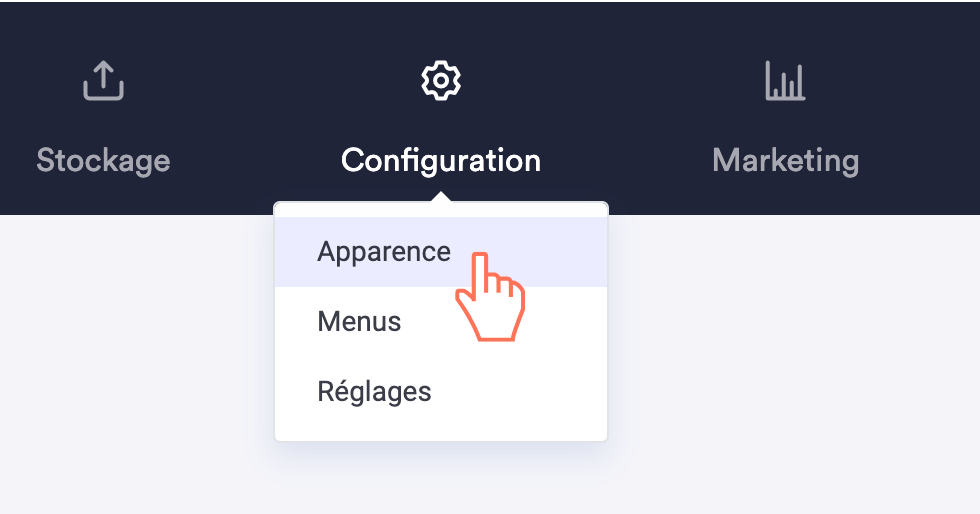
Para conservar las modificaciones hechas en una plantilla, tienes la posibilidad de guardarlas. Para guardar una plantilla, haz clic en "Diseño" dentro de "Configuración", visible desde el menú principal del manager de tu web.
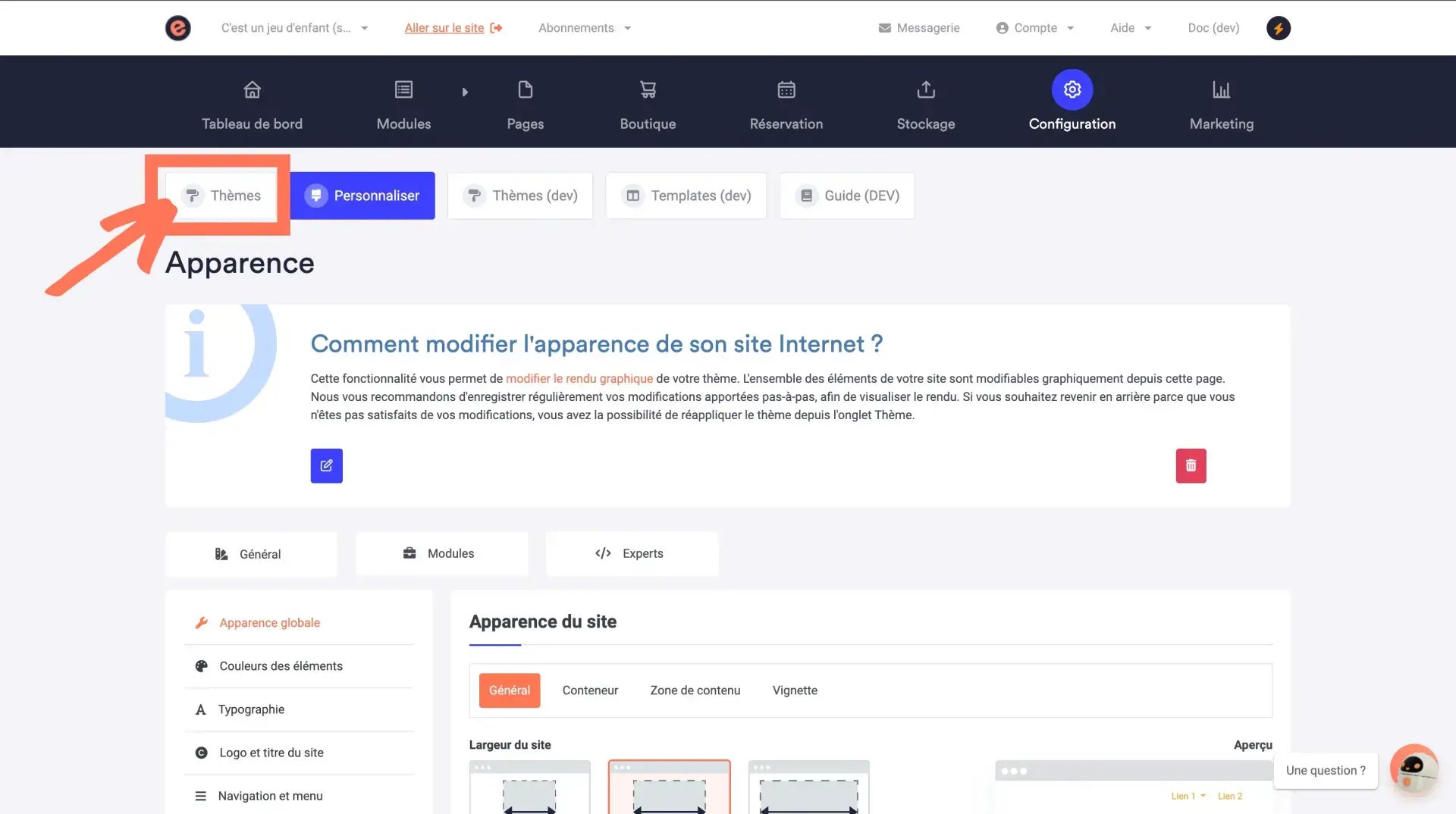
Tras hacer clic en "Diseño", se muestra una ventana de personalización de tu web. Para acceder a las plantillas que presenta emiweb, haz clic en "Plantillas", visible a la izquierda de tu pantalla.
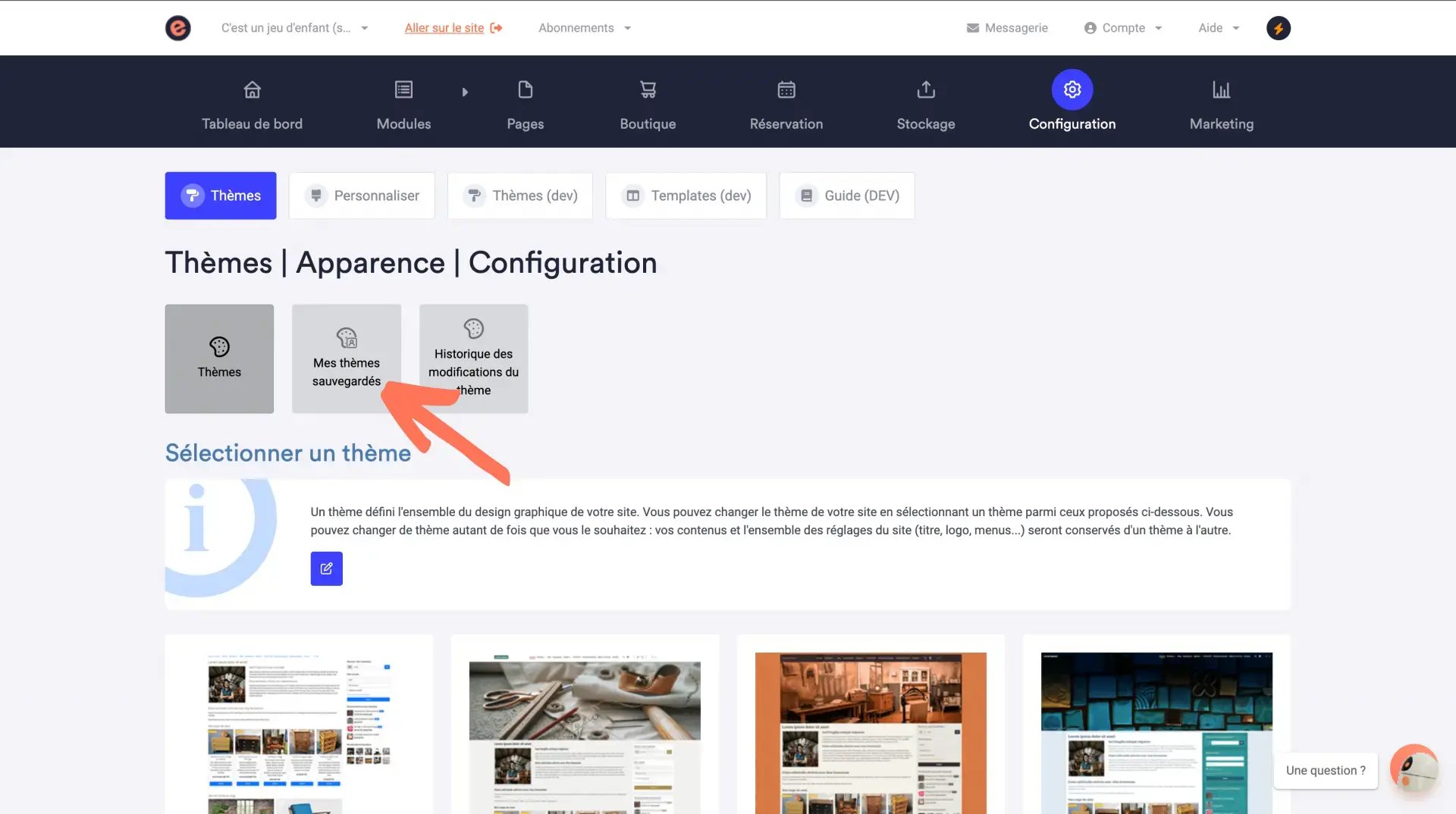
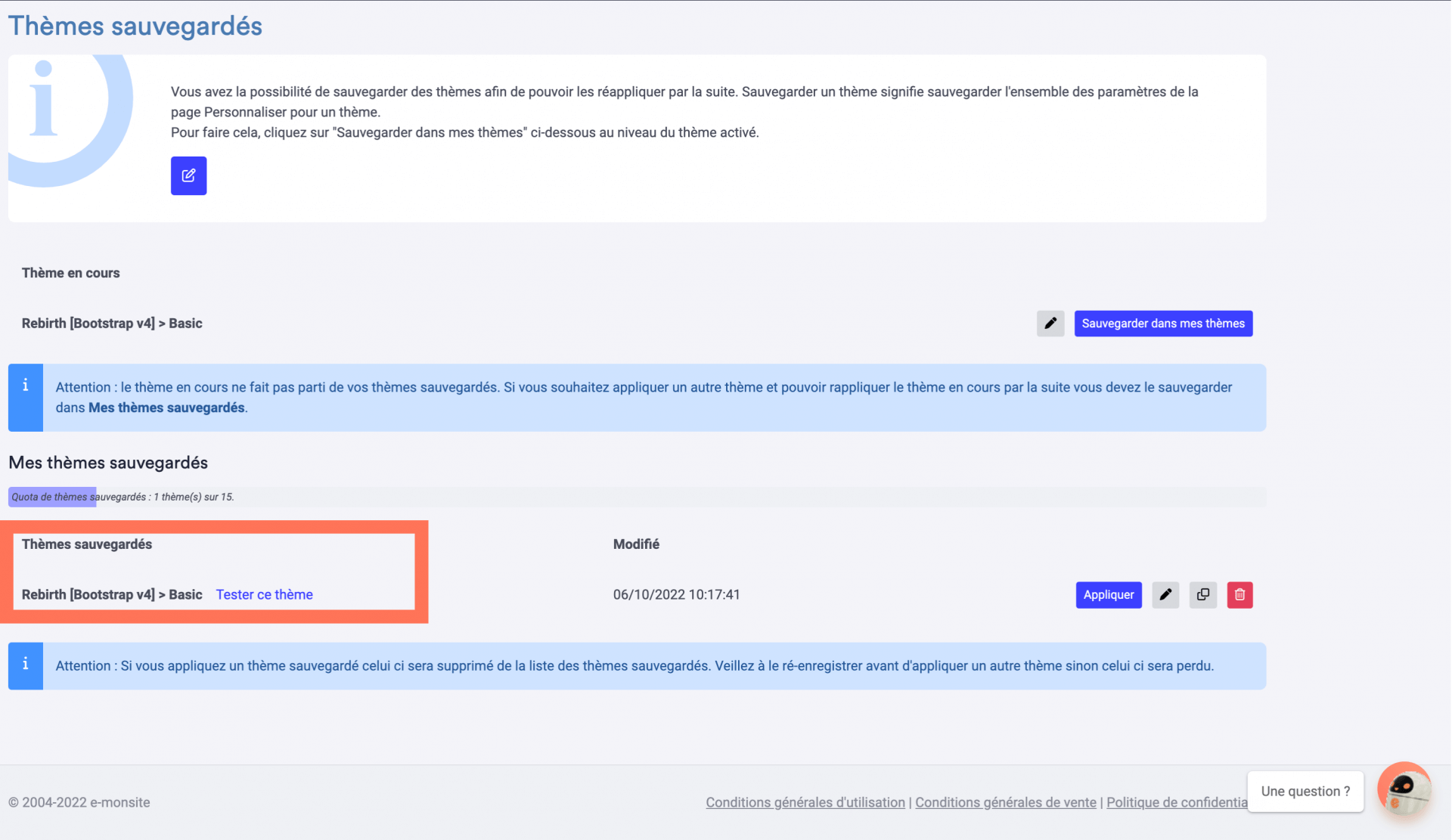
Una vez en la página de plantillas, haz clic esta vez en "Mis plantillas guardadas" para llegar a la página de todos los guardados de plantillas. Si es la primera vez que guardas una plantilla, no se mostrará ninguna. En caso contrario, aparecerá una lista de guardados en la ventana que se abre.
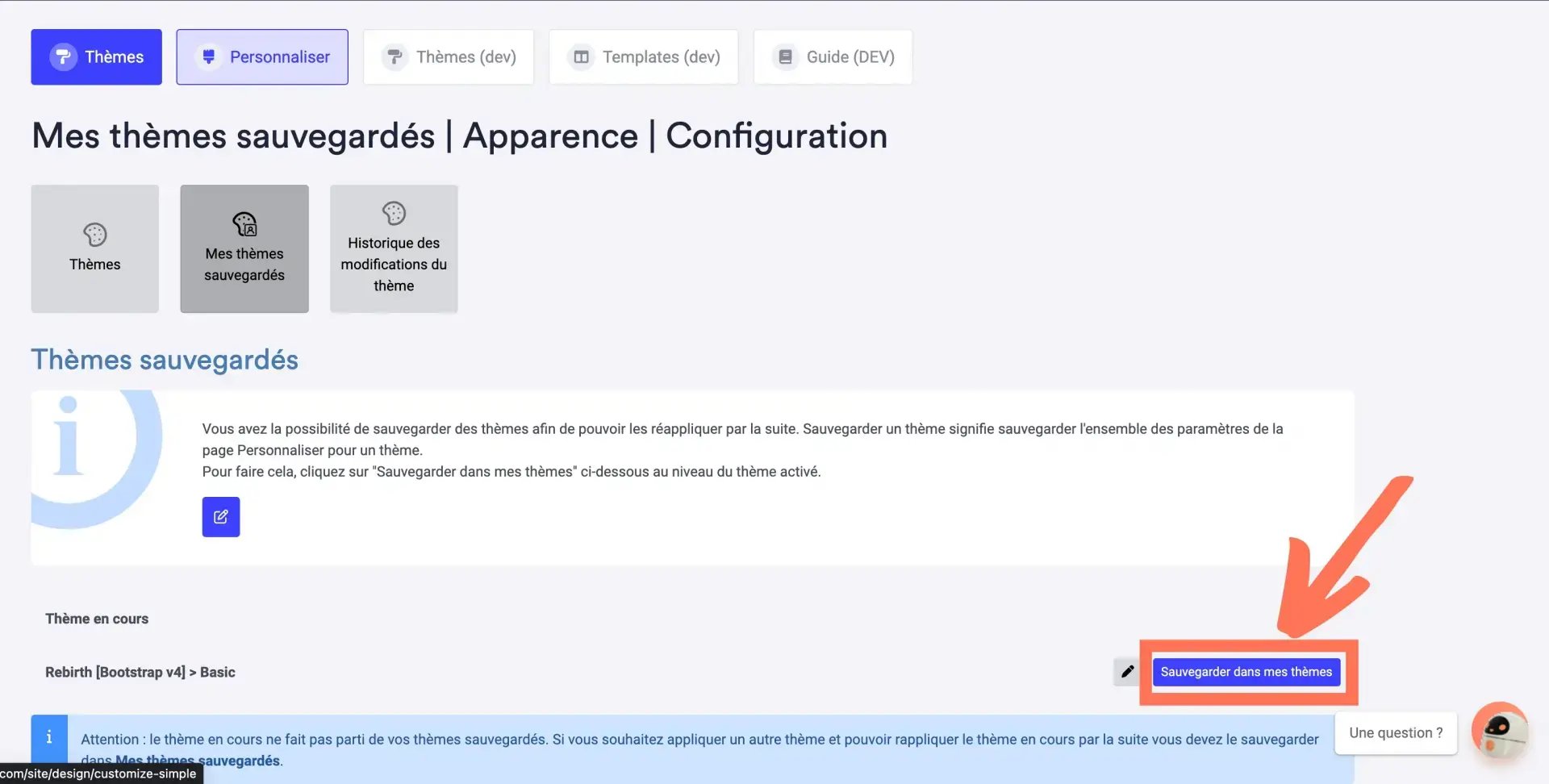
Por último, haz clic en el botón "Guardar en mis plantillas" para guardar la plantilla que estás usando actualmente con todas las modificaciones que hayas hecho hasta ahora.
A partir de ahora, tu plantilla está guardada y es visible en la línea "Mis plantillas guardadas". También puedes consultar la última fecha de guardado de esta plantilla para tener una idea de las modificaciones realizadas hasta hoy.
¿Cómo aplicar una plantilla guardada en tu web?
Para aplicar una plantilla guardada en tu web, accede al manager de tu web y ve a tus plantillas guardadas en "Configuración", "Diseño", "Plantillas" y luego "Mis plantillas guardadas".
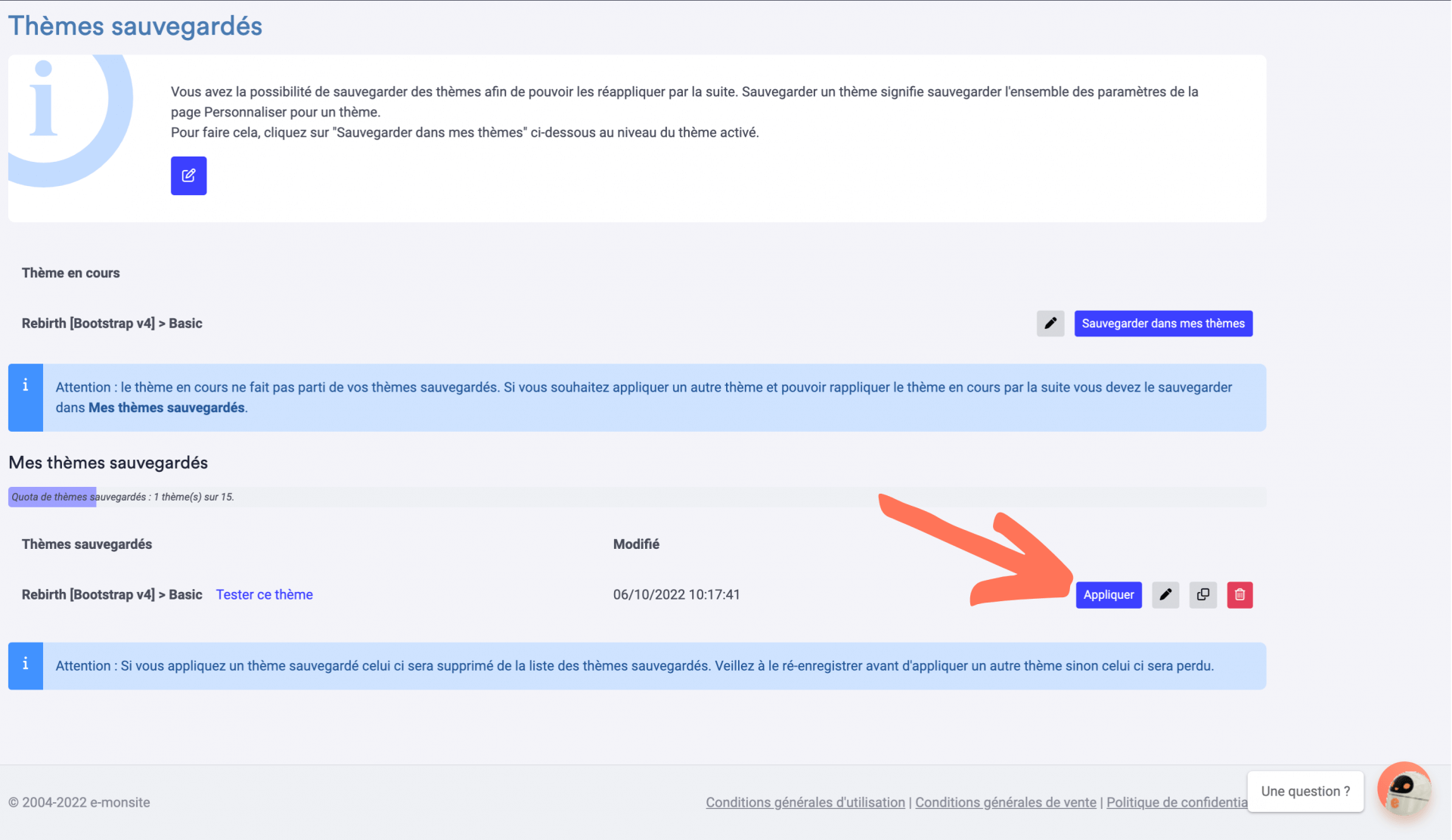
Baja con el cursor del ratón hasta llegar a la sección "Mis plantillas guardadas". Según la plantilla que quieras poner en marcha, selecciona la línea correspondiente y aplica la plantilla con el botón situado a la derecha de esa línea.
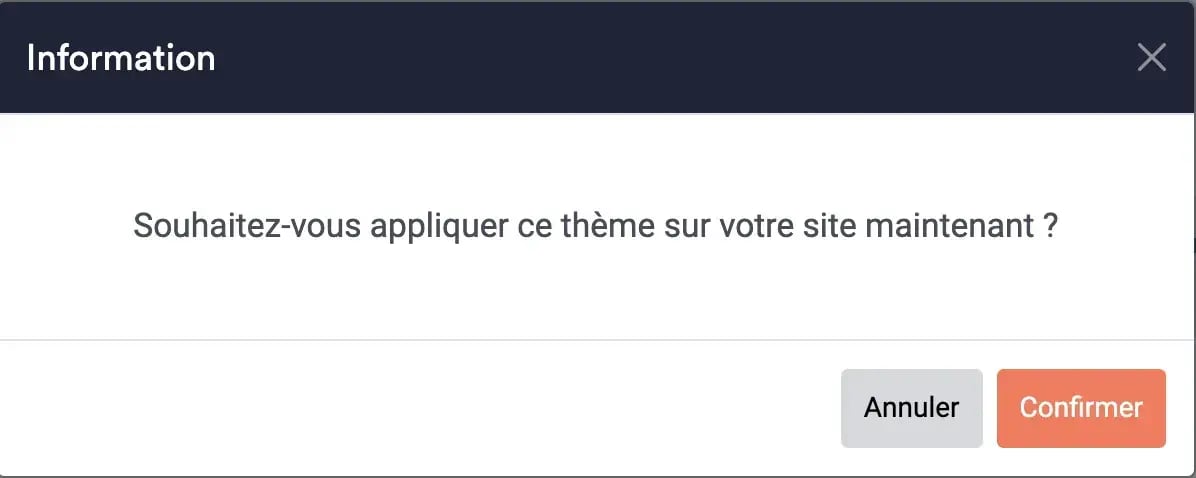
Se muestra una ventana emergente con un mensaje que te pregunta si quieres aplicar ahora la plantilla seleccionada en tu web. Confirma para aplicar así la plantilla al instante.
¿Por qué duplicar las páginas de una nueva plantilla aplicada a tu web?
La duplicación de las páginas de una plantilla permite conservar las páginas de ejemplo de la plantilla. En efecto, en caso de error, si la modificación de un contenido o de un modelo de página no te convence, siempre tendrás la posibilidad de volver atrás conservando las páginas de la plantilla. Para ello, tras la aplicación de una nueva plantilla, te recomendamos duplicar cada una de las páginas importadas a tu web. Para duplicar, hay que acceder al módulo "Páginas" y duplicar las páginas correspondientes desde el botón de duplicación que aparece debajo de cada una.
Después, no olvides publicar las páginas duplicadas para que sean visibles en tu web.
¿Cómo sustituir tu página de inicio por la de la nueva plantilla?
Para sustituir tu página de inicio por la de la nueva plantilla, son obligatorios algunos requisitos previos:
- Haber pasado a una plantilla compatible con esta función
- Haber aplicado una nueva plantilla disponible en "Configuración > Diseño > Plantillas"
- Haber duplicado la página de inicio de la plantilla para conservar las páginas de la plantilla en caso de error
- Haber publicado la página de inicio de la plantilla
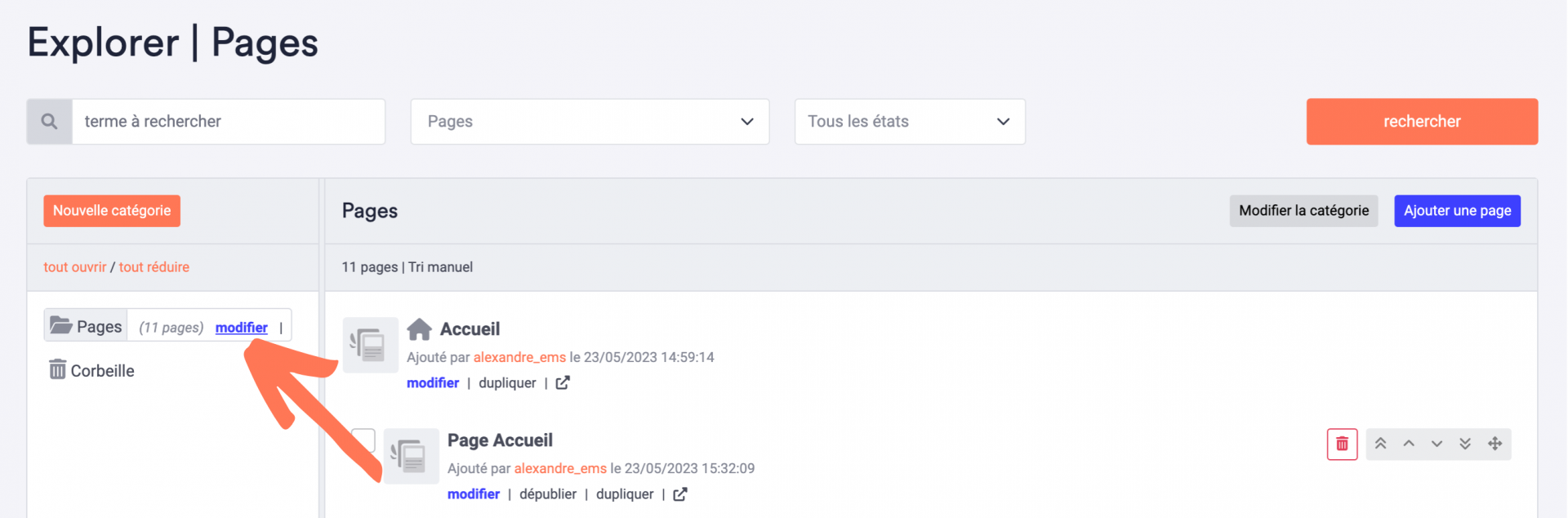
Tras cumplir estas condiciones, vuelve a tu manager y haz clic en el módulo "Páginas" para acceder a los contenidos de páginas web. Accede a la página de inicio duplicada y cambia el nombre de la página de inicio de la plantilla por el nombre que prefieras, por ejemplo "Página de inicio".
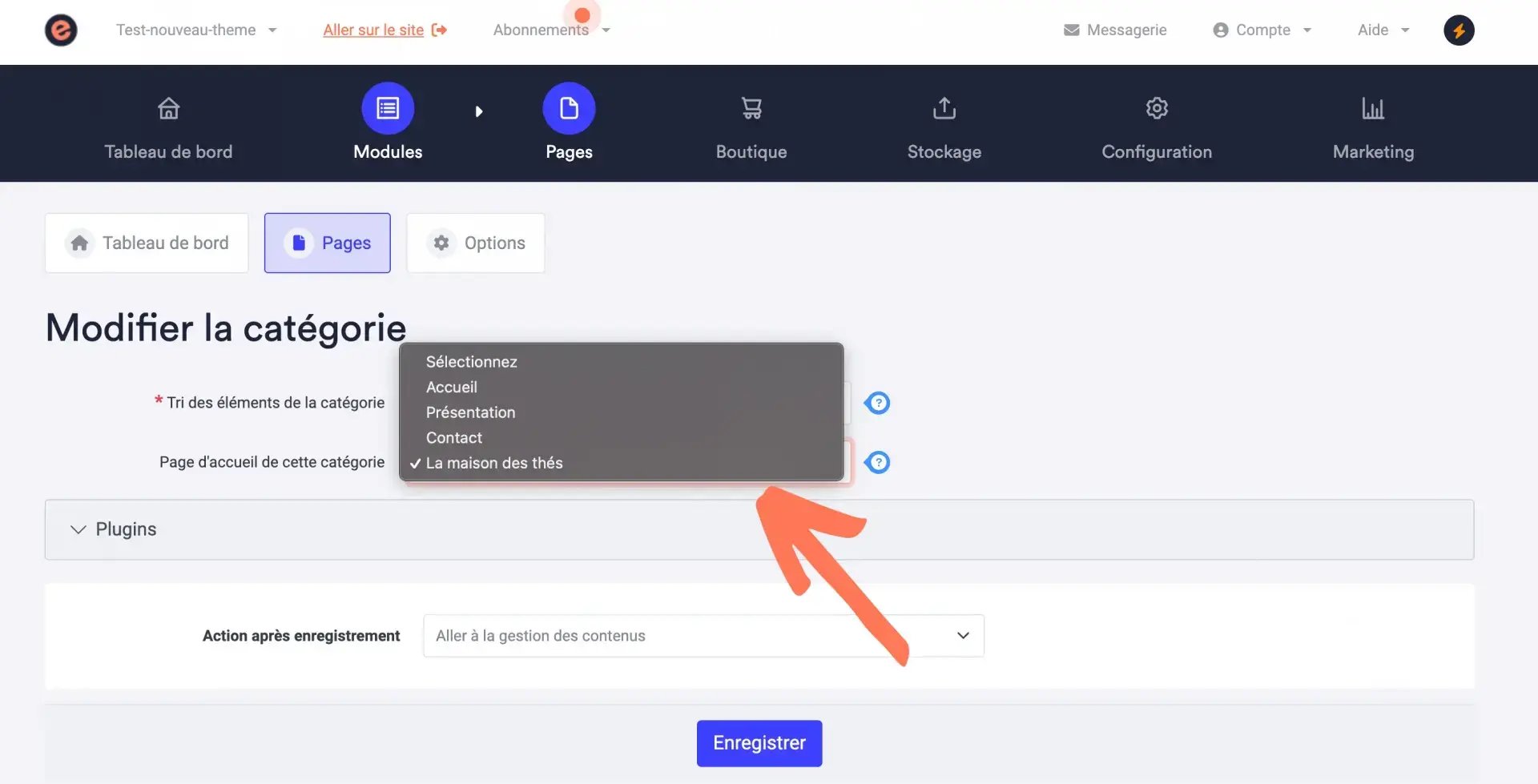
Coloca el cursor del ratón sobre la categoría y haz clic en "Editar". Al hacer clic en este botón, se muestra una nueva página. Esta página se refiere a la gestión de las categorías de tu web. Para ello, haz clic en el segundo campo selector y elige la página que quieres activar como página de inicio.
Una vez seleccionada esta página, haz clic en "Guardar" para guardar tus modificaciones. La página de inicio de la plantilla es ahora tu página de inicio y puedes modificar su contenido a tu gusto.
¿Cómo cambiar la imagen de portada de una plantilla recién aplicada?
Para cambiar la imagen de portada de una plantilla aplicada, conéctate a tu manager, coloca el cursor del ratón sobre el módulo páginas y abre la gestión de la página de inicio.
Una vez en la página de inicio, haz clic en la rueda dentada de las opciones de la fila. Se muestra una nueva ventana en tu pantalla. Abre esta vez los ajustes del fondo y haz clic en la pequeña cruz roja de la parte superior de la imagen para eliminar la imagen de portada.
Una vez eliminada la imagen, selecciona una nueva imagen. Elige la imagen que prefieras y termina la acción validándola.
Por último, desplázate por la página de edición hasta llegar al botón "Guardar". Haz clic en este botón para guardar el conjunto de modificaciones realizadas. La imagen de portada de tu web ya está modificada.