Ajustar la configuración
Conéctate a Outlook con tu dirección habitual (ejemplo@live.es).
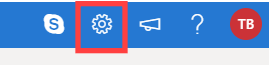
Haz clic en el menú de opciones (la rueda dentada) situado arriba a la derecha de tu bandeja de entrada y, al final de la página, haz clic en el enlace Ver toda la configuración de Outlook.
En la ventana siguiente, selecciona Correo y después Sincronizar correo electrónico.
En la parte Cuentas conectadas, haz clic en Otras cuentas de correo electrónico.
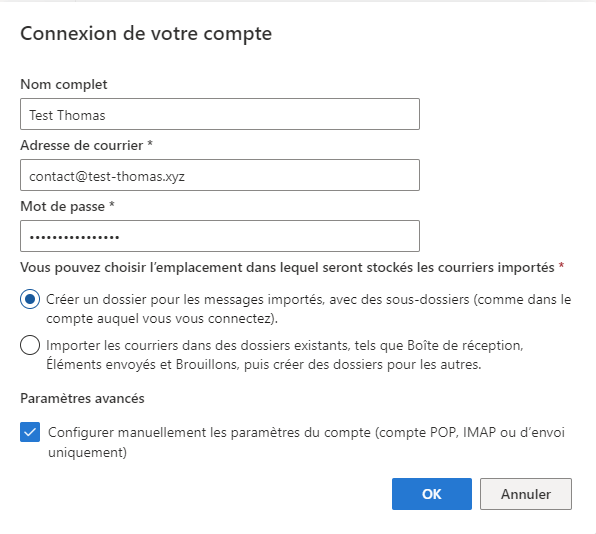
Indica el nombre de la cuenta, la dirección de e-mail que quieres vincular a Outlook y su contraseña. Por último, marca la casilla para configurar manualmente los parámetros de la cuenta (cuenta POP, IMAP o solo de envío).
Configurar la cuenta POP
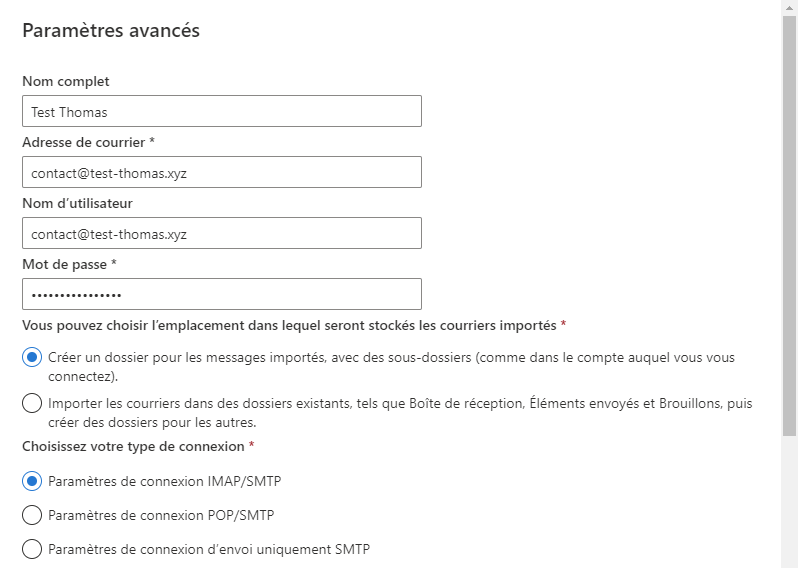
En la página de configuración de esta nueva cuenta, indica la dirección e-mail que quieres añadir y su contraseña.
La contraseña está en el manager, en Configuración > Ajustes > Dominios, con el botón de administrar.
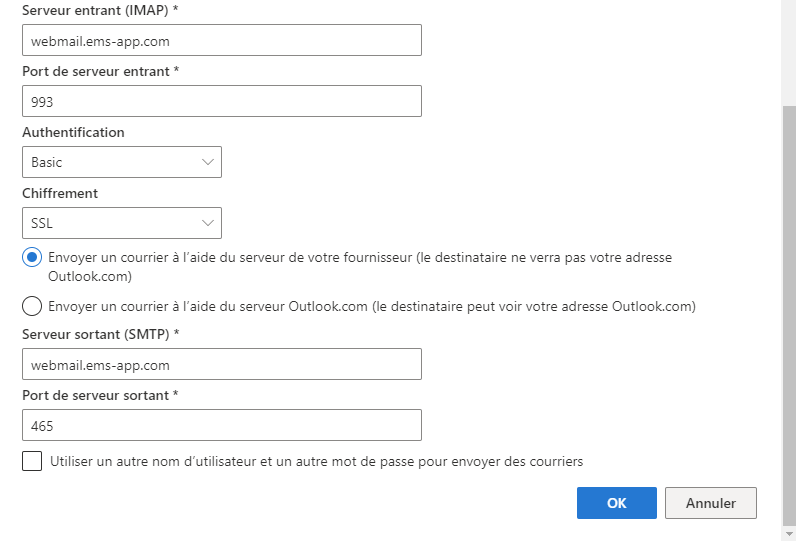
- Dirección del servidor: esta información está disponible en tu manager, en Configuración > Ajustes > Dominios, al administrar el dominio, en la sección Servidores. Indica también el puerto: 995 para una cuenta POP o 993 para una cuenta IMAP.
- El nombre de usuario debe ser la dirección de e-mail. En el ejemplo, la dirección de e-mail es contacto@test-thomas.xyz, así que el nombre de usuario también será contacto@test-thomas.xyz.
- Elige entre «Enviar el mensaje electrónico con el servidor de Outlook», solución que permitirá usar los servicios de Outlook para enviar tus e-mails, o «Enviar el correo con el servidor de tu proveedor», y utiliza entonces el servidor del nombre de dominio con el puerto 465.
Enviar mensajes desde Outlook
Para enviar un mensaje con tu dominio, haz clic en Nuevo mensaje. Haz clic en el campo «De» para elegir qué dirección utilizar para enviar el e-mail.
Puedes hacer una prueba de envío y de recepción con una dirección de e-mail de Outlook o de otro servicio de mensajería.