Un ejemplo de carrusel
Este es un ejemplo de carrusel que incluye tres imágenes. Una vez cargada la imagen, aparecen el título y la descripción. Puedes hacer clic en la imagen, en el título o en la descripción para acceder a la página (en nuestro ejemplo, son capturas de pantalla que ilustran artículos publicados en un blog).
¿Cómo mostrar un carrusel?
El carrusel es un widget. Es un contenido dinámico que puedes mostrar en una página gracias a la herramienta de creación de páginas. Haz clic en Añadir una línea y elige Otros widgets > Gadgets y después Carrusel de imágenes.
Para añadir una primera imagen, haz clic en Añadir una imagen.
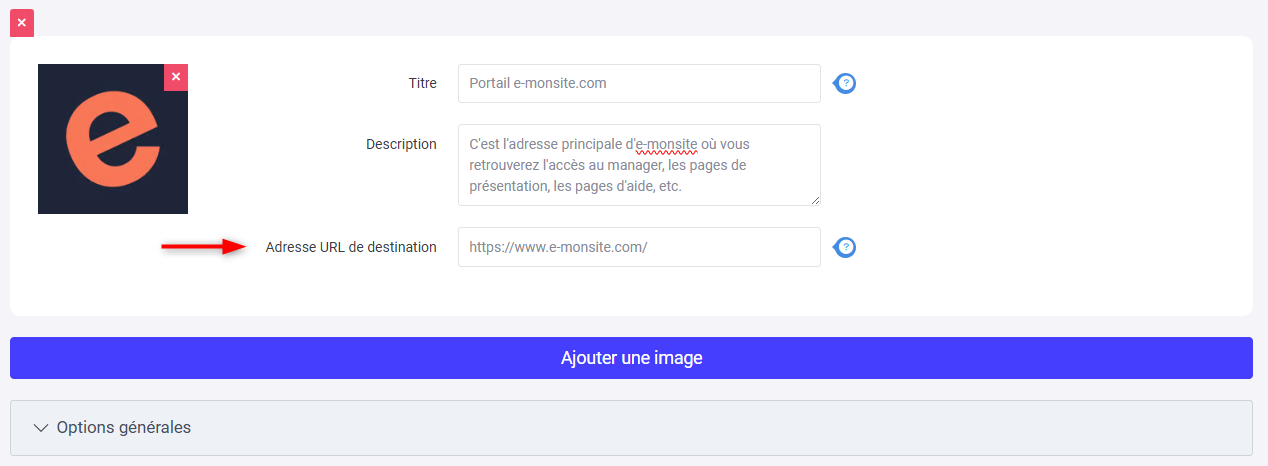
Se abre una ventana emergente que te permite insertar una imagen que ya esté en tu espacio de almacenamiento o subir una imagen desde tu ordenador. Rellena después:
- (1) El título y la descripción de la imagen (2). Son campos de texto. Estos dos parámetros se muestran sobre la imagen, en transparencia, una vez cargada.
- (3) La dirección URL de destino. Es la página que se abrirá cuando el internauta haga clic en la imagen (o en el título y la descripción). Debes pegar la dirección completa de la página (que empieza por http:// o https://). En el paso siguiente veremos cómo obtener la dirección de una página.

¿Cómo obtener la dirección de una página (dirección URL de destino)?
Se trata aquí de aprender a copiar y pegar la dirección en el campo Dirección URL de destino.
Varias formas de obtener la dirección de una página
Desde tu manager. Al pasar el ratón por la página en tu manager, verás un enlace Ver en la web. Puedes hacer clic derecho en él y después en Copiar dirección del enlace.

Desde la barra de direcciones de tu navegador (o haciendo clic en el enlace Ver en la web). Si tu barra de direcciones no está oculta, verás arriba del todo la dirección de la página. Haz clic en la barra de direcciones, después clic derecho y copiar (o Ctrl+C para copiar y Ctrl+V para pegar).

Personalizar el carrusel
Puedes modificar:
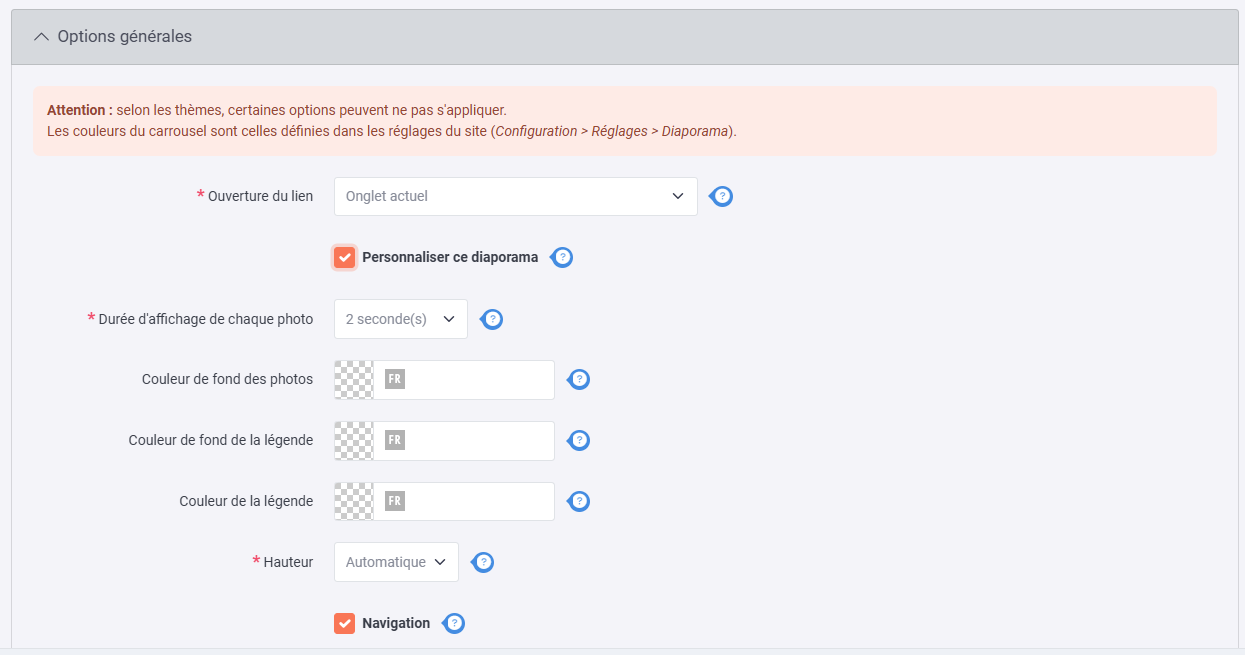
- el aspecto del carrusel. Para modificar, por ejemplo, el color de fondo de la banda o el color del texto, ve a Configuración > Ajustes > Diaporama.
- las opciones de visualización del carrusel. Si quieres modificar, por ejemplo, los efectos o la velocidad de transición de las imágenes, o la duración de visualización de cada imagen, baja hasta el final del widget y haz clic en el enlace de opciones generales.
Modificar el carrusel (mover y cambiar imágenes)
Una vez que tu carrusel está en su sitio, puedes modificarlo. Puedes, con mucha facilidad:
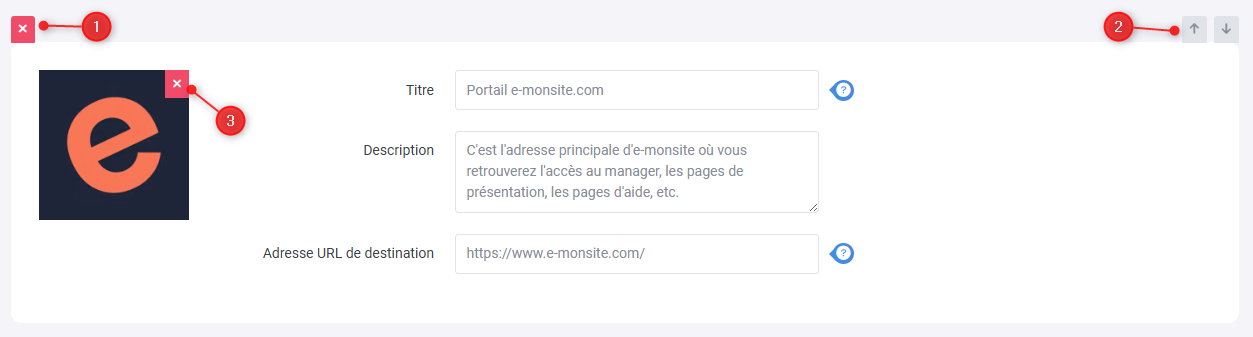
- eliminar una línea (1): haciendo clic en la cruz de arriba a la izquierda, eliminarás la línea completa (es decir, la imagen y también el título, la descripción y la dirección de destino asociada).
- mover una línea (2): con las flechas direccionales «arriba» y «abajo».
- eliminar una imagen (3): pasa el ratón por la imagen para que aparezca la pequeña cruz de eliminación. Podrás cargar otra imagen conservando el título, la descripción y la dirección URL ya rellenados.
Mover el carrusel dentro de la página
La herramienta de creación de páginas te permite mostrar contenido dinámico mediante widgets (como este slider, por ejemplo) y mover fácilmente ese contenido en tu página. Con las flechas direccionales de las líneas, puedes subir o bajar un widget en la página.
Para subir tu carrusel a la parte de arriba de la página, por ejemplo, haz clic en la flecha direccional «arriba» hasta que se convierta en la primera línea de la página.
Conclusión
Puedes mostrar este carrusel en páginas y utilizarlo para destacar distintos contenidos de tu web. Es la herramienta ideal para destacar, por ejemplo, los productos estrella de tu tienda o las diez últimas entradas publicadas en tu blog.